
Photoshop基本操作無駄なレイヤーを増やさず切り抜きオブジェクトを複製するには 移動ツール のショートカットキーを使用します元画像を残したまま複製画像を自由に編集することができ後々のレイヤー結合工程を省くことができます. クイック選択ツールという特殊なツールを使って選択範囲を作成しその部分に色を塗っていく方法を紹介します Aiが同じトーンの色相を認識し選択範囲を作成するので 選択される範囲は少しおおざっぱな形での塗りつぶしになります.
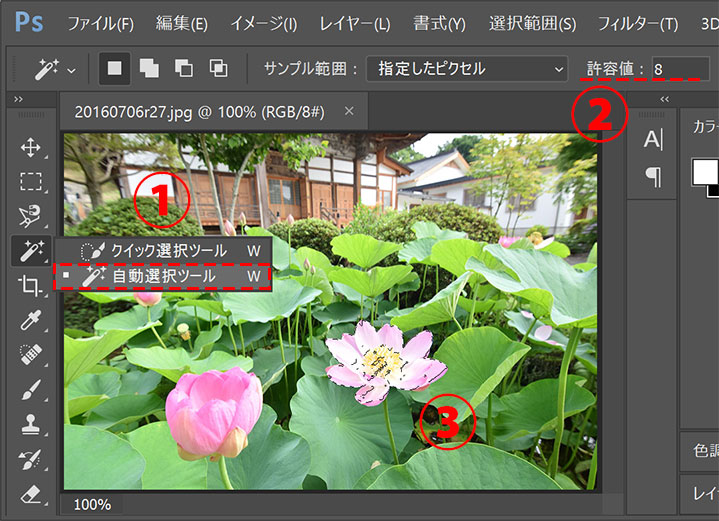
Photoshop Cc 2017 神ツールの一つ クイック選択ツール を使用する Pcまなぶ
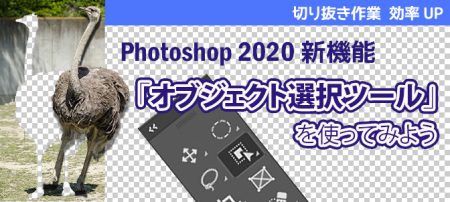
Photoshop オブジェクト選択ツールの使い方 バンフートレーニングスクール スタッフ ブログ
Photoshopのクイック選択ツールがうまくいかない 対処法を紹介
グラデーションツールは塗りつぶしツールを長押しで出てきます 描画色を黒に設定してグラデーションは黒から透明になるように設定します 最後にレイヤーマスクを選択した状態でShiftキーを押したまま上から下へ垂直にグラデーションをかけます.
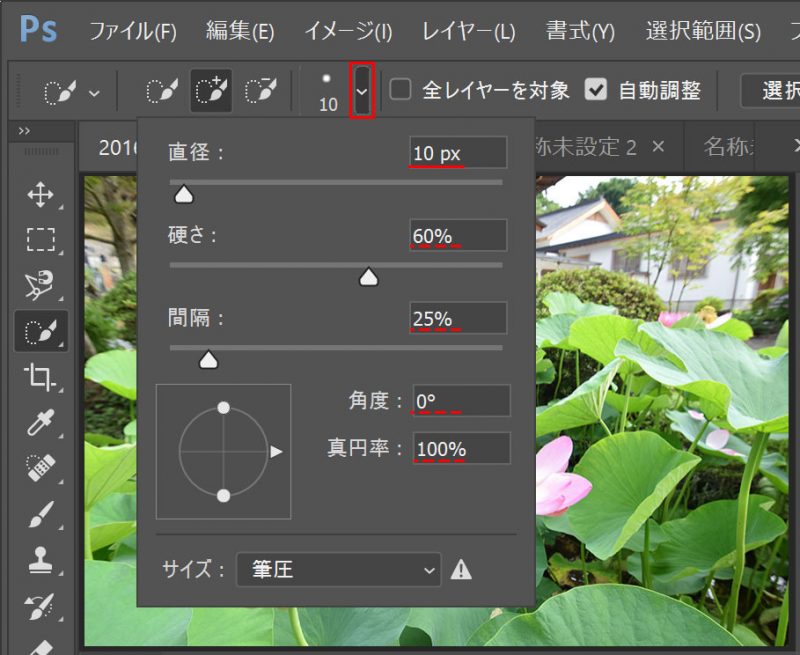
Photoshop クイック 選択 ツール. Photoshop ではオブジェクト選択ツール被写体を選択ツールクイック選択ツール自動選択ツールを使用して手早く選択することができます 選択範囲 を使用してさらに編集して画像や合成を調整できる領域を定義します. クイック選択ツールW クイック選択ツールはPhotoshopの標準と同様に動作します 選択時に最初に使うツールでクリックドラッグでおおまかな選択範囲を簡単に作成できます. 選択範囲を調整したいときはさきほどのクイック選択ツールに切り替えてちょこちょこと塗っていきましょう サルワカくん 自動選択ツールで単純なものを切り抜く方法 で使い方を説明.
クイック選択ツール 選択する領域をクリックするかまたはクリックしてドラッグするとカラーとテクスチャの類似性に基づいてクイック選択を行います ユーザーが行う選択はあまり正確である必要はありません クイック選択ツール によって自動的に直感的に境界線が作成される.

Photoshop クイック選択ツールを使って画像を切り抜く方法 Hi Photography

Photoshopクイック選択ツールで境界線をうまく選択できないとき Webデザインの知恵袋
Photoshop Cc 2017 神ツールの一つ クイック選択ツール を使用する Pcまなぶ
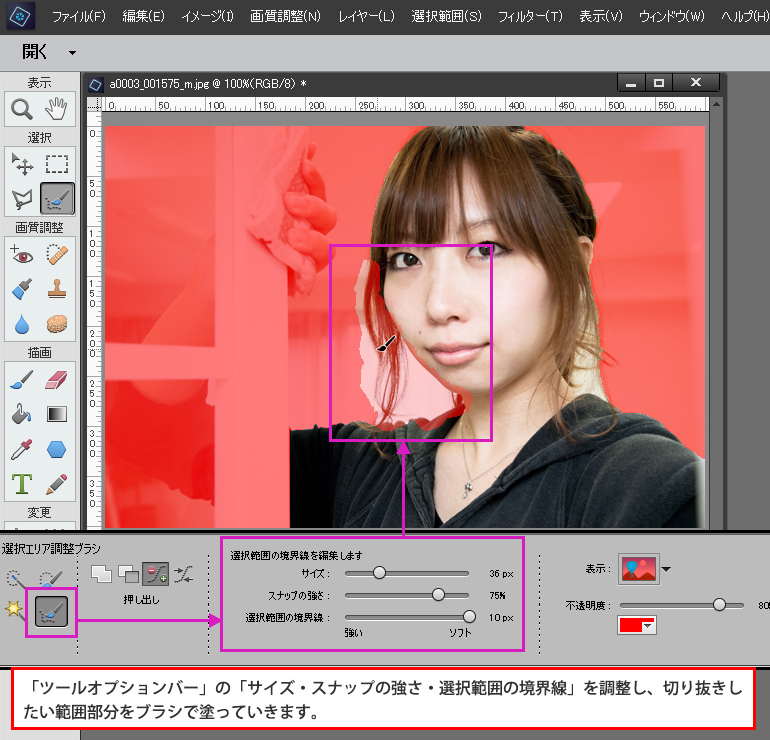
クイック選択ツール を使っての髪の毛の切り抜き 初心者でもできる Adobe Photoshop Elements フォトショップエレメンツ 操作マニュアル 使い方 Sierrarei シエラレイ

Photoshop オブジェクト選択ツールの使い方 Hx2 Jp

自動選択ツールを使用して画像を切り抜く方法 Photoshop Cs6 Cc 2015
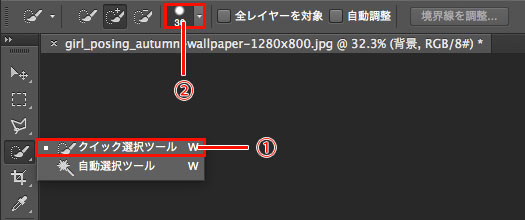
Photoshop クイック選択 ツールの基本的な使い方 Webスタ

Photoshop 選択範囲を反転させる方法 Hx2 Jp


